TGViewer
Channel Public Channel
Easy PC

Easy PC

@easywindows

Вся информация предоставлена исключительно в ознакомительных целях.Из открытых источников.
Subscribers
2.66K
Photos
986
Videos
103
Links
105

Showing posts older than #1264 · Back to latest

Older Posts 20 shown
Post #1262 404
❇️Как поставить Водяные знаки в Word

🥏Для добавления водяного знака перейдите на вкладку Дизайн, затем в группе Фон страницы кликните кнопку Подложка.
После чего в выпадающем меню выберите встроенный водяной знак, готово.

🥏Также вы можете создать собственный водяной знак из текста или изображений. Чтобы это сделать, выберите Настраиваемая подложка в выпадающем меню.

@EasyWindows
  • 👍 4
Post #1260 393
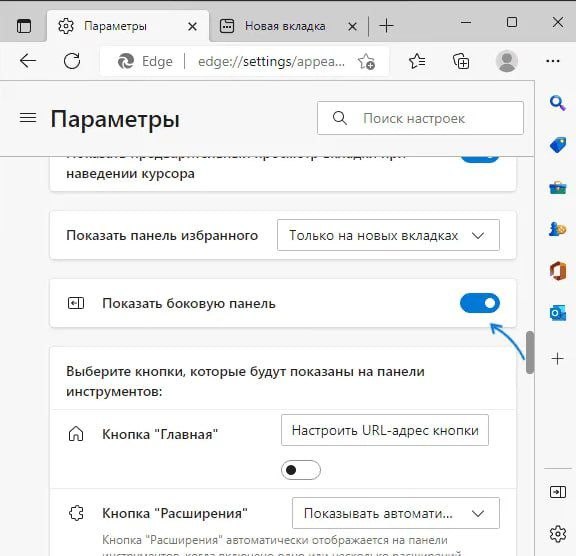
❇️Как включить или отключить боковые панели в Microsoft Edge

🥏Откройте Microsoft Edge
🥏Нажмите на значок с многоточием (…) в правом верхнем углу
🥏Выберите Настройки
🥏Нажмите Внешний вид на левой панели
🥏Теперь в разделе « Настроить панель инструментов » включите/выключите переключатель рядом с « Показать боковую панель»

@EasyWindows
  • 👍 4
Post #1258 381
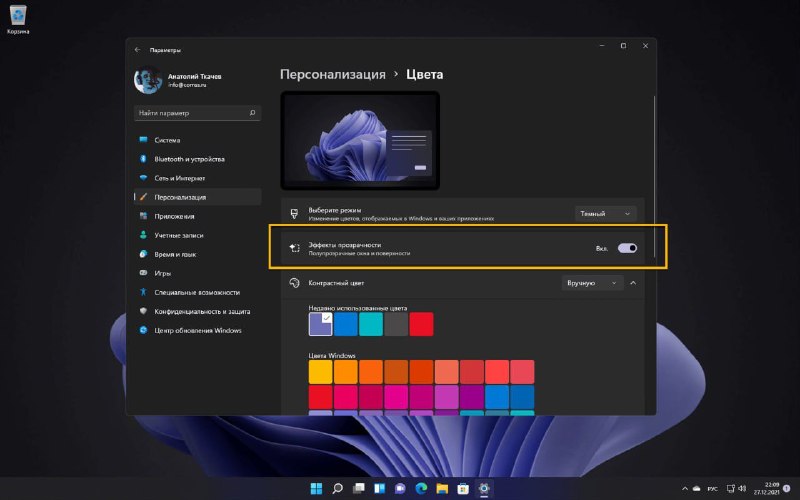
❇️Как сделать прозрачную панель задач.

🥏Открываем Microsoft store и пишем TaskBar или же TranslucentTB
🥏Далее устанавливаем TranslucentTB
🥏Остается запустить софт и нажать Continue

@EasyWindows
  • 👍 4
Post #1256 408
❇️Управление приложениями, которые могут запускаться в фоновом режиме Windows 10

🥏Выберите Начните , а затем выберите  Параметры  > конфиденциальности >фоновых приложений.
🥏В разделе Фоновые приложения убедитесь, что параметр Разрешить приложениям работать в фоновом режиме включен.
🥏В разделе Выберите, какие приложения могут работать в фоновом режиме включите или отключите параметры для отдельных приложений и служб.

@EasyWindows
  • 👍 5
Post #1254 381
❇️Как снять пароль при запуске Windows 10

🥏Откройте меню «Пуск» и выберите «Настройки». Альтернативно можно нажать сочетание клавиш [Win] + [i].
🥏Выберите «Учетные записи» и в меню слева «Параметры входа».
🥏Выбор в пункте «Требуется вход» следует изменить на «Никогда».

@EasyWindows
  • 👍 4
  • 😁 1
Post #1252 351
❇️Как исправить проблемы, возникающие во время загрузки Windows (POST)

🥏Проблемы, возникающие во время POST (Power-On Self-Test), могут быть вызваны различными причинами, включая проблемы с оборудованием, BIOS и т.д. Вот несколько общих шагов для их исправления:

🥏Проверьте все подключения. Убедитесь, что все кабели внутри и снаружи компьютера правильно подключены.
🥏Удалите или замените оборудование. Если вы недавно добавили или изменили какое-либо оборудование в компьютере, это может быть причиной проблемы.
🥏Сбросьте BIOS.
🥏Проверьте память. Попробуйте убрать все модули памяти и затем по одному вставлять их обратно, чтобы определить, не является ли один из них причиной проблемы.
🥏Проверьте блок питания. Если у вас есть запасной блок питания, попробуйте заменить текущий блок питания на запасной, чтобы увидеть, решит ли это проблему.

@EasyWindows
  • 👍 4
Post #1250 370
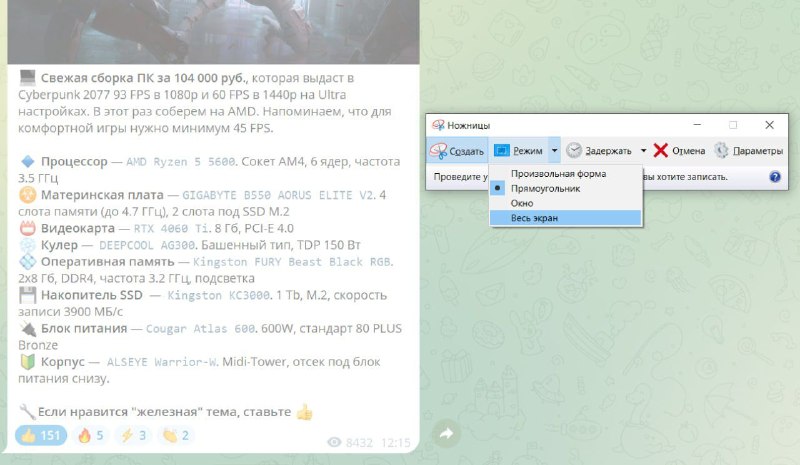
❇️Как использовать инструмент «Ножницы» в Windows

🥏Инструмент "Ножницы" в Windows используется для создания скриншотов или снимков экрана. Это удобный инструмент для быстрого захвата и сохранения информации с экрана вашего компьютера. Для его использования:

🥏Нажмите "Пуск" и введите Ножницы, нажмите на название этого инструмента в списке.
🥏Нажмите на кнопку "Создать", чтобы начать создание скриншота.
🥏Выберите из выпадающего меню тип захвата: "Прямоугольник", "Произвольная форма", "Окно" или "Весь экран".
🥏С помощью курсора выделите область экрана, которую хотите захватить. Если выбран режим "Активное окно" или "Полный экран", скриншот будет сделан автоматически.
🥏После его создания можно использовать встроенные инструменты редактирования для добавления рисунков и текста
🥏Когда вы закончите редактирование, нажмите на кнопку "Файл" и выберите "Сохранить как", чтобы сохранить скриншот на вашем компьютере.

@EasyWindows
  • 👍 4
Post #1248 401
❇️Что определяет тип памяти видеокарты (GDDRх) и какой тип самый лучший на данный момент

🥏Тип памяти видеокарты влияет на скорость, эффективность обработки графических данных и качество графики.

🥏GDDR3 (Graphics Double Data Rate 3): устаревший тип видеопамяти, имеющий низкую пропускную способность и не подходит для современных игр.
🥏GDDR5 предлагает значительно большую пропускную способность, чем GDDR3 и позволяет обрабатывать графику высокого разрешения и сложные текстуры быстрее и эффективнее.
🥏GDDR6: последнее поколение видеопамяти GDDR, которое предлагает еще большую пропускную способность, чем GDDR5. Это делает его идеальным для высокопроизводительных видеокарт, используемых в игровых ПК.
🥏HBM (High Bandwidth Memory): использует стековую конструкцию для увеличения пропускной способности и снижения энергопотребления. Карты с этим типом обычно стоят дороже, чем с GDDR5 или GDDR6.

@EasyWindows
  • 👍 5
Post #1246 404
❇️Как запретить Edge запрос быть браузером по умолчанию в Windows 11 или 10.

🥏Нажимать Win+R чтобы открыть приглашение «Выполнить».
🥏Тип gpedit.msc и нажмите на ХОРОШО кнопка.
🥏Перейти к Microsoft Edge в Конфигурация пользователя.
🥏Дважды щелкните по Установите Microsoft Edge в качестве браузера по умолчанию параметр.
🥏Выбрать Неполноценный вариант.
🥏Нажмите на ХОРОШО кнопка и перезагрузите компьютер.

@EasyWindows
  • 👍 5
Post #1244 390
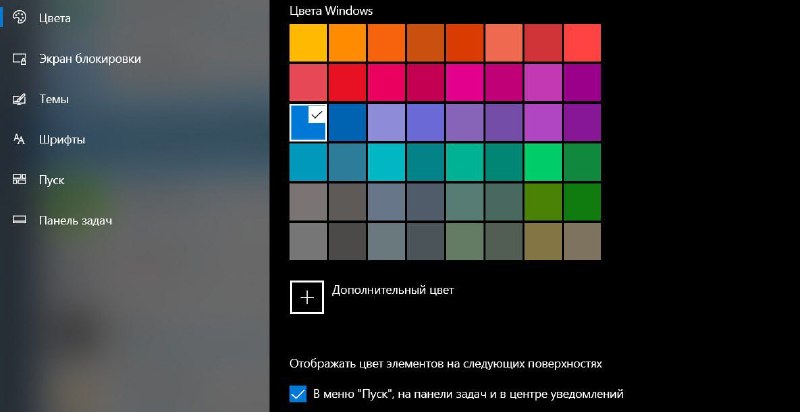
❇️Как изменить цвет панели задач в нижней части экрана Windows

🥏Нажмите правой кнопкой мыши по рабочему столу и выберите пункт "Персонализация"
🥏Слева нажмите на пункт "Цвета"
🥏Прокрутите вниз до раздела "Цвета Windows" и выберите желаемый цвет для панели задач
🥏Отметьте галкой пункт "В меню "Пуск", на панели задач и в центре уведомлений" в меню "Показывать цвет на следующих поверхностях"

@EasyWindows
  • 👍 4
Post #1242 371
❇️Как поставить пароль на браузер Google Chrome, Microsoft Edge, Opera, Яндекс Браузер с помощью Browser Lock.

🥏Найдите и установите расширение Browser Lock из Интернет-магазина Chrome.
🥏В окне «Создайте основной пароль!» введите и повторите пароль для получения доступа к браузеру, а также введите адрес электронной почты, с помощью которого вы сможете сбросить пароль. Нажмите на кнопку «Сохранить».
🥏Расширение Browser Lock готово к использованию.

🥏Если вы забыли пароль нажмите на значок с тремя полосками, расположенный в правом верхнем углу этого окна расширения. В окне «Забыли пароль» введите адрес электронной почты, зарегистрированный в системе, чтобы получить код доступа.

@EasyWindows
  • 👍 5
Post #1240 372
❇️Как запретить пользователям изменять параметры прокси в Windows 11 или 10.

🥏Откройте редактор локальной групповой политики.
🥏Когда на вашем компьютере появится редактор локальной групповой политики, найдите или перейдите по следующему пути в левой боковой панели.
User Configuration > Administrative Templates > Windows Components > Internet Explorer
🥏В правой части папки Internet Explorer дважды щелкните по имени Предотвращение изменения параметров прокси.
🥏Выбираем Включено, Применить и Ок.
🥏Наконец, перезагрузите компьютер, чтобы применить изменения. 

@EasyWindows
  • 👍 5
Post #1238 403
❇️Что такое цветовой охват sRGB в мониторах и почему он может быть больше 100%

🥏Цветовой охват sRGB был разработан HP и Microsoft с целью обеспечения согласованности цветов на различных устройствах.

🥏Цветовой охват sRGB описывает спектр цветов, которые способно воспроизвести устройство. Он измеряется в процентах от общего числа цветов, которые способен воспринимать человеческий глаз. Соответственно, чем выше процентное значение, тем большее количество цветов может воспроизвести устройство, что делает изображение более точным и реалистичным. Например, монитор с 100% охватом sRGB способен воспроизводить все цвета, определенные в спецификации sRGB.

🥏Не все устройства способны воспроизводить 100% цветового охвата sRGB: в бюджетном сегменте, процентное значение может быть ниже. Если устройство имеет охват sRGB больше 100%, это означает, что оно может воспроизводить более насыщенные и яркие цвета, чем те, что определены в sRGB.

@EasyWindows
  • 👍 3
Post #1236 394
❇️Как отобразить оставшееся время работы батареи в Windows 11 и 10.

🥏Откройте редактор реестра.
🥏Затем найдите следующий ключ в левой боковой панели Редактора реестра
HKEY_LOCAL_MACHINE\SYSTEM\CurrentControlSet\Control\Power
🥏С право от папки Power  создаем три REG_DWORD: EnergyEstimationEnabled, EnergyEstimationDisabled и UserBatteryDischargeEstimator. Если какой-либо из REG_DWORD уже существует, то их можно пропустить.
Чтобы создать новый REG_DWORD, щелкните правой кнопкой мыши на свободном месте справа от Power и выберите New > DWORD (32-bit) Value.
Назовите вновь созданный REG_DWORD как EnergyEstimationEnabled
🥏Повторите описанные выше шаги и создайте еще два REG_DWORD, а именно EnergyEstimationDisabled и UserBatteryDischargeEstimator
🥏Дважды щелкните на каждом REG_DWORD и установите следующие значения Value data
EnergyEstimationEnabled : 1
EnergyEstimationDisabled : 0
UserBatteryDischargeEstimator : 0
🥏Нажмите OK
🥏Перезагрузите ноутбук

@EasyWindows
  • 👍 5
  • 🤔 1
Post #1234 375
❇️В чем разница между Windows 10 Home и Pro версий

🥏Windows 10 Home - это стандартная версия, предназначенная для домашнего использования. Она включает все основные функции, такие как Cortana, Microsoft Edge, Continuum (для переключения между планшетным и настольным режимами на устройствах 2-в-1) и Windows Hello (для входа в систему с использованием лица или отпечатка пальца).

🥏Windows 10 Pro предлагает дополнительные функции, которые могут быть полезны для профессионалов и бизнес-пользователей. Это включает в себя BitLocker (для шифрования и защиты данных), Remote Desktop (для удаленного доступа к вашему ПК), Group Policy Management (для более тонкой настройки настроек Windows) и Assigned Access (для ограничения пользовательского доступа к определенным приложениям). Кроме того, Windows 10 Pro включает поддержку для функций виртуализации, таких как Hyper-V, и возможность присоединиться к домену Windows.

@EasyWindows
  • 👍 9
Post #1232 383
❇️TikTok снова взорвал лайфхак, о котором вы, возможно, не знали: все это время мы удаляли текст неправильно.

🥏Если зажать «Ctrl + Backspace», буквы исчезают не по одной, а целыми словами. Видео уже набрало 30 млн просмотров, а Microsoft в комментах признались, что даже не знали, что так можно.

@EasyWindows
  • 👏 5
Post #1230 406
❇️Что такое SMA разъем на материнской плате

🥏Разъемы SMA - это специальные разъемы, предназначенные для подключения антенн, которые используются в системах беспроводной связи, в частности, WiFi на материнских платах. SMA является аббревиатурой от SubMiniature version A, что в переводе с английского означает "субминиатюрная версия А".

🥏Такие разъемы позволяют передавать радиочастотный сигнал от устройства к устройству с минимальными потерями и обладают высокой надежностью, а также долговечностью, что делает их идеальным выбором для использования в материнских платах, требующих стабильного и надежного подключения к Интернету по беспроводной связи.

@EasyWindows
  • 👍 4
  • ❤ 1
Post #1228 413
❇️Средство устранения неполадок Центра обновления Windows 11.

🥏Выберите Пуск > Параметры > Система > Устранение неполадок > Другие средства устранения неполадок.
🥏Далее в разделе Наиболее распространенные выберите Центр обновления Windows > Запустить.
🥏Когда средство устранения неполадок завершит работу, рекомендуется перезапустить устройство.

🥏После этого проверьте наличие обновлений. Выберите Пуск > Параметры > Центр обновления Windows > Проверить наличие обновлений, а затем установите все доступные обновления.

@EasyWindows
  • 👍 4
Post #1226 414
❇️Как запретить вашему ПК уходить в спящий режим

🥏Для многих пользователей со слабыми компьютерами, уход в спящий режим, является довольно раздражающей проблемой.
Если вы отлучились от вашего ПК, на 5 - 10 минут и он ушел в спящий режим, то прежде тем как включиться, он заставит вас подождать.

🥏Жмем Пуск и Параметры
🥏Далее заходим в Система с левой стороны кликаем на Питание и спящий режим
🥏Далее остается выбрать Никогда на выпадающем меню Экран и  Спящий режим

@EasyWindows
  • 👍 4
Post #1224 422
❇️Как использовать виртуальные рабочие столы в стиле Linux в Windows 10

🥏Нажмите сочетание клавиш Windows + Tab. Это откроет обзор задач.
🥏В верхней части экрана нажмите на "+ Создать рабочий стол" для создания нового виртуального рабочего пространства.
🥏Вы можете переключаться между рабочими пространствами, нажав на них в обзоре задач или используя сочетание клавиш Windows + Ctrl + Стрелка влево/вправо.
🥏Чтобы закрыть виртуальное рабочее пространство, откройте обзор задач и наведите указатель мыши на миниатюру рабочего пространства, которое вы хотите закрыть. Затем нажмите на крестик.
🥏Вы также можете перетаскивать открытые окна между различными рабочими пространствами в обзоре задач.

🥏Использование виртуальных рабочих пространств может помочь вам организовать свои задачи и улучшить продуктивность.

@EasyWindows
  • 👍 5
Older posts →
Threads Profile ViewerView any public Threads profile without an account.Open ThreadLook →Writing with AI? Make it sound human.Metric37 rewrites AI drafts so they read naturally. Free AI detector, 1,500 words free.Try Metric37 →