Delta pinned «آموزش ساخت پنل شخصی کلادفلر، دریافت حدود 15 گیگ حجم رایگان در روز، با نهایت سرعت دانلود و آپلود👇»
Channel Public Channel
 DE
DE - Subscribers
- 2.53K
- Photos
- 105
- Videos
- 20
- Links
- 315
Showing posts older than #1436 · Back to latest
Older Posts 5 shown
Post #1434
1.45K
چند نکته نهایی:
دانلود PattNG برای اندروید
دانلود PattN برای ویندوز و...
اگه با Patt قطع و وصل می شد نت، پارامتر های مربوط بهش رو که گفتم خاموش کنید و عادی توی بقیه برنامه ها استفاده کنید
کانفیگ هارو برای بقیه ارسال نکنید استفاده چند نفر باعث محدود شدن پنل میشه
کانفیگ هایی که اموجی 🌐 دارند کانفیگ های مستقیم هستند و سرعت بیشتری دارند ترجیحا از این موارد استفاده کنید، کانفیگ هایی که پرچم کشور دارند ترکیبی هستند برای سایت ها و سرویس هایی که با کانفیگ های مستقیم بالا نمیان استفاده کنید
پنل به صورت خودکار آی پی تمیز پشت کانفیگ ها قرار میده و با هر بار بروزرسانی ساب لینک آی پی های جدید دریافت میشه
اگه بعدا خطای 1101 گرفتید از داخل ربات گزینه ترمیم و رفع خطای 1101 رو بزنید
دانلود PattNG برای اندروید
دانلود PattN برای ویندوز و...
اگه با Patt قطع و وصل می شد نت، پارامتر های مربوط بهش رو که گفتم خاموش کنید و عادی توی بقیه برنامه ها استفاده کنید
کانفیگ هارو برای بقیه ارسال نکنید استفاده چند نفر باعث محدود شدن پنل میشه
کانفیگ هایی که اموجی 🌐 دارند کانفیگ های مستقیم هستند و سرعت بیشتری دارند ترجیحا از این موارد استفاده کنید، کانفیگ هایی که پرچم کشور دارند ترکیبی هستند برای سایت ها و سرویس هایی که با کانفیگ های مستقیم بالا نمیان استفاده کنید
پنل به صورت خودکار آی پی تمیز پشت کانفیگ ها قرار میده و با هر بار بروزرسانی ساب لینک آی پی های جدید دریافت میشه
اگه بعدا خطای 1101 گرفتید از داخل ربات گزینه ترمیم و رفع خطای 1101 رو بزنید
- ❤ 8
Post #1424
1.06K


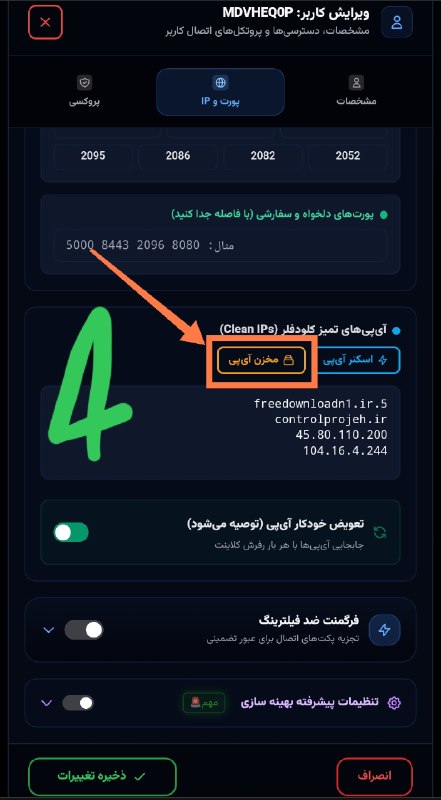


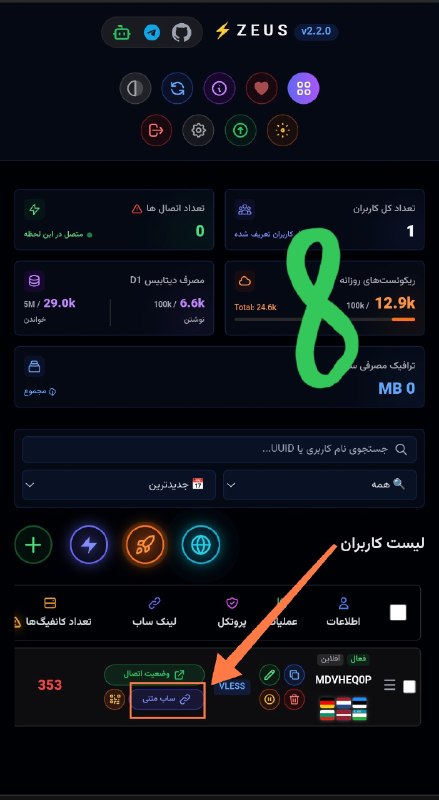


مرحله سوم:
ورود به پنل و دریافت کانفیگ ها:
لینک دریافت شده از مرحله قبل رو تو مرورگر باز کنید
شاید یکی دو دقیقه لازم باشه صبر کنید تا لینک باز بشه
پس از ورود یه رمز عبور براش قرار بدید
1,2- مشابه عکس ها پیش برید
3- اگر قصد استفاده از کانفیگ ها در هر برنامه ای بجز PattNG, PattN رو دارید این قسمت رو روی chrome قرار بدید، در غیر این صورت تغییر ندید
4,5- مشابه عکس(50 کافی هست)
6- اگر قصد استفاده از کانفیگ ها در برنامه های
PattNG, PattN
رو دارید گزینه
تنظیمات پیشرفته بهینه سازی
رو فعال کنید، و پر کردن خودکار رو بزنید
در غیر این صورت خاموش بزارید
7- گزینه اتصال مستقیم رو روشن کنید
و ذخیره رو بزنید
حتما یک بار دوباره همه تغییرات رو چک کنید که حتما ثبت شده باشه، بعضی اوقات تغییرات اعمال نمیشه
8- با کلیک روی
ساب متنی
لینک کانفیگ ها رو کپی کنید
9- ساب لینک رو به برنامه مورد نظر اضافه کنید
10- اگه کانفیگ ها دریافت نشد دوباره تلاش کنید و اپدیت بزنید
ورود به پنل و دریافت کانفیگ ها:
لینک دریافت شده از مرحله قبل رو تو مرورگر باز کنید
شاید یکی دو دقیقه لازم باشه صبر کنید تا لینک باز بشه
پس از ورود یه رمز عبور براش قرار بدید
1,2- مشابه عکس ها پیش برید
3- اگر قصد استفاده از کانفیگ ها در هر برنامه ای بجز PattNG, PattN رو دارید این قسمت رو روی chrome قرار بدید، در غیر این صورت تغییر ندید
4,5- مشابه عکس(50 کافی هست)
6- اگر قصد استفاده از کانفیگ ها در برنامه های
PattNG, PattN
رو دارید گزینه
تنظیمات پیشرفته بهینه سازی
رو فعال کنید، و پر کردن خودکار رو بزنید
در غیر این صورت خاموش بزارید
7- گزینه اتصال مستقیم رو روشن کنید
و ذخیره رو بزنید
حتما یک بار دوباره همه تغییرات رو چک کنید که حتما ثبت شده باشه، بعضی اوقات تغییرات اعمال نمیشه
8- با کلیک روی
ساب متنی
لینک کانفیگ ها رو کپی کنید
9- ساب لینک رو به برنامه مورد نظر اضافه کنید
10- اگه کانفیگ ها دریافت نشد دوباره تلاش کنید و اپدیت بزنید
- ❤ 9
Post #1417
799

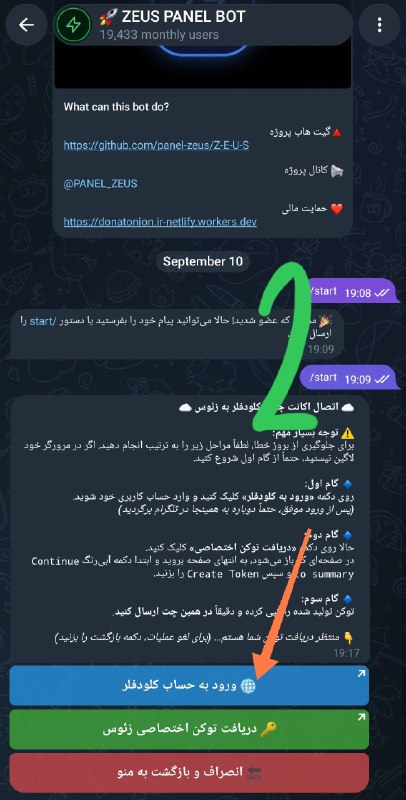


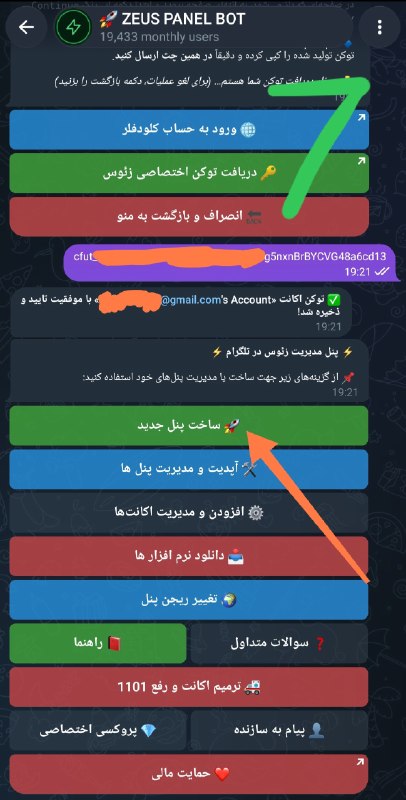
مرحله دوم:
اتصال ربات زئوس به کلادفلر:
1- به ربات @ZEUS_PANEL_BOT برید و روی
ثبت اکانت کلادفلر بزنید
2- ورود به حساب رو بزنید
لینک رو باز کنید
با همون جیمیل و رمزی که گذاشتید وارد بشید
3- برگردید دریافت توکن رو بزنید
لینک رو باز کنید
4,5,6- مشابه عکس ها پیش برید توکن خودتون رو کپی کنید
7- به ربات برگردید و توکن رو ارسال کنید
کمی صبر کنید تا ثبت بشه
سپس گزینه ساخت پنل جدید رو بزنید
در نهایت لینک ورود به پنل براتون ارسال میشه
ورود رو بزنید لینک رو در مرورگر باز کنید
اتصال ربات زئوس به کلادفلر:
1- به ربات @ZEUS_PANEL_BOT برید و روی
ثبت اکانت کلادفلر بزنید
2- ورود به حساب رو بزنید
لینک رو باز کنید
با همون جیمیل و رمزی که گذاشتید وارد بشید
3- برگردید دریافت توکن رو بزنید
لینک رو باز کنید
4,5,6- مشابه عکس ها پیش برید توکن خودتون رو کپی کنید
7- به ربات برگردید و توکن رو ارسال کنید
کمی صبر کنید تا ثبت بشه
سپس گزینه ساخت پنل جدید رو بزنید
در نهایت لینک ورود به پنل براتون ارسال میشه
ورود رو بزنید لینک رو در مرورگر باز کنید
- ❤ 6
Post #1415
869
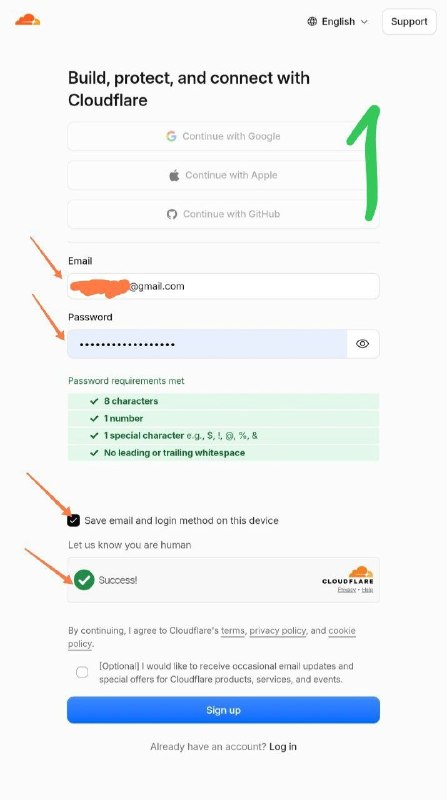

مرحله اول:
ساخت اکانت کلادفلر:
1- به آدرس
https://dash.cloudflare.com/sign-up
برید و با ایمیل(جیمیل) تون ثبت نام کنید
2- پس از کلیک روی Sign Up یک ایمیل براتون ارسال میشه، روی کادر مشخص شده کلیک کنید تا لینک باز بشه و اکانت تایید بشه
ساخت اکانت کلادفلر:
1- به آدرس
https://dash.cloudflare.com/sign-up
برید و با ایمیل(جیمیل) تون ثبت نام کنید
2- پس از کلیک روی Sign Up یک ایمیل براتون ارسال میشه، روی کادر مشخص شده کلیک کنید تا لینک باز بشه و اکانت تایید بشه
- ❤ 7