Пере настроила телефон перед насыщенным и интересным новым годом:
1) экран блокировки
2) разбор приложений
3) треки задач
4) автообновляемые обои
5) частые веб-страницы в иконки на основной экран
Экран блокировки
Выбор у нас прямо скажем ограниченный. Лично я по-максимуму выбираю полезные для меня иконки, чтобы не заходить в приложения, а в фоновом режиме видеть необходимую инфу. Итого:
1) над часами устанавливаю дату и день недели + данные шагомера за день
2) под часами добавляю встречи и напоминания из календаря + температура + пробки
Приложения на основных экранах
Большинство приложений, в которые я не захожу «каждые 5 минут» сортирую по папкам. Однажды вычитала, что называть папки в стиле аффирмаций очень действенно и поддерживающе:
1) я успешна - рабочие приложения
2) я здорова - больничные и косметологические приложения
3) я обеспечена - банковские и гос приложения
4) я креативна - монтаж контента
И далее как вам нравится. Если аффирмации для вас перебор, используйте краткие лаконичные названия по логике приложений, например, «связь», «финансы», «здоровье»
Приложения, которые постоянно использую в папки не переношу, а оставляю на основном экране.
Треки задач
Самое простое и продуктивное - подключить сбор данных из рабочего календаря и посе этого добавлять личные встречи.
А для декомпозиции задач использовать «напоминания» - лучше настраивать в одно именном приложении на айфон.
Можно создать папки по дням недели или по темам задач - личное, рабочее, здоровье.
Настраиваем виджет и прямо в нем отмечаем выполненные задачи, уменьшая список на день.
Для особых напоминаний я использую
виджет стикера.Обои автоматизированные
Лично мне не нравятся ни мотивирующие картинки, ни фотографии.
Но считаю максимально удобным стандартный вид обоев, отображающий погоду в месте нахождения телефона.
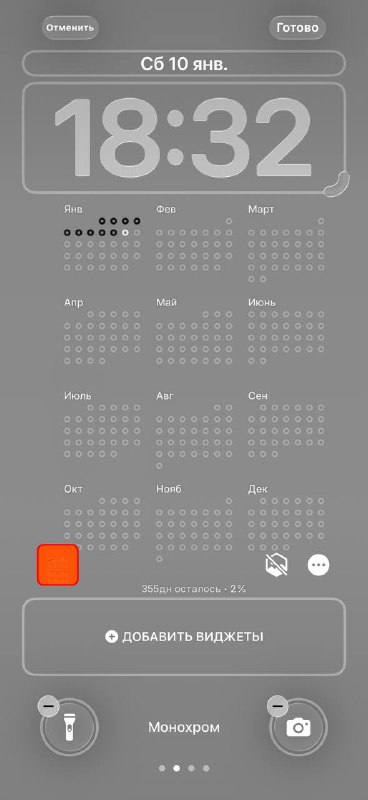
Но на просторах интернета сегодня очень модны еще два типа обоев: 1) количество недель жизни 2) годовой календарь
Как подключить:
1. Заходите на сайт:
https://ios.focuscalendar.ru (для обоев календарем) или
https://www.thelifecalendar.com (жизненный цикл)
Настраиваете данные и копируете ссылку.
2. В приложении «Команды» выбираете «плюс» в правом верхнем углу и вводите последовательно:
«получить содержимое веб-страницы» → «установить фото как обои»
3. В поле для URL вставляете ссылку, в поле «Обои» выбираете нужный экран.
4. Проверяете, чтобы «показать окно просмотра», «обрезать до темы», «размытие текста» были выкл.
5. Запускаете команду (кнопка play внизу страницы).
6. Возвращаетесь назад. Переходите в «Автоматизация», выбираете «Время суток», ставите 00:01, «по дням», «немедленный запуск»
Веб-страницы в иконки
У меня есть несколько регулярно просматриваемых веб-страниц. И в принципе конечно между ними можно переключаться внутри сафари или того браузера, которым вы пользуетесь.
Но мне гораздо удобнее и кажется быстрее использовать иконки, как для приложений.
Открываем веб-страницу => три точки справа внизу экрана => поделиться => еще => добавить на экран домой
#материалы_от_Блондинки_в_ГосИТ