TGViewer
Channel Public Channel
Интеллект в коде: Python, AI, Data Science

Интеллект в коде: Python, AI, Data Science

@ai_in_progress

Обучаюсь Data Science и делюсь практикой: Python, аналитика данных, машинное обучение и новости AI.
Конспекты, разборы задач, примеры кода и свежие технологии, всё по делу и без «воды».
Для тех, кто идёт в AI от нуля к проектам.

Связь: @Ml_panda_user
Subscribers
125
Photos
195
Videos
22
Links
65

Showing posts older than #258 · Back to latest

Older Posts 9 shown
Post #257 73
Чтение книг

Книга «Искусство системного мышления»
:
Главная мысль:
Результаты появляются не «сами» и не из-за одного события. Их делает устройство системы: правила, как ходит информация, какие есть петли обратной связи и задержки. Меняем устройство, меняется результат.

Выводы:
➖Ищите причину в структуре, а не в людях.
➖Ищите петли обратной связи: что разгоняет, что стабилизирует.
➖Учитывайте задержки: эффект не мгновенный.
➖Меняйте метрики, правила, доступ к данным, это чаще всего сильные рычаги.

Книгу определённо стоит прочитать🧠

#системноемышление #управление #аналитикаданных
  • 🔥 4
  • 👌 1
Post #256 79
🤖 Прокачай вайб-кодинг: Anthropic выкатили 17 бесплатных лекций по разработке с ИИ-агентами

💡 За 8 часов ты узнаешь:
— как правильно писать код с помощью LLM
— как создавать идеальные промпты
— как собрать собственного агента на Claude или другой модели
— и какие лучшие практики реально работают в проде

📚 Полный гайд по работе с ИИ — от основ до тонкостей.
  • 🔥 3
  • 🙏 1
Post #254 75
Создай свою собственную модель ИИ

Этот репозиторий содержит код для разработки, предобучения и fine-tuning’а LLM наподобие GPT с нуля: https://github.com/rasbt/LLMs-from-scratch

Недавно там появился новый раздел: Gemma 3 с нуля

Является официальным репозиторием к книге Build a Large Language Model (From Scratch).
Post #253 92
Лайфхак для VS Code, о котором знают единицы.

Можно менять местами сайдбар и терминал, достаточно просто перетащить их мышкой.

Маленький трюк, который делает кастомизацию VS Code ещё удобнее.

#VSCode
  • 🔥 5
  • 🥴 1
  • 🐳 1
Post #248 99
Практика в Excel: два базовых способа прогноза⚙️
Цель
: за 10–15 минут понять основы трёх методов прогноза в Excel и получить прогноз на 7 дней вперёд тремя способами.
Файл: forecast_basics_three_methods.xlsx.
Листы: data (date, y, t), future (7 дат вперёд), README (шаги).


Метод 1 — Линия тренда на графике📈
1. Перейдите на лист data.

2. Выделите мышкой диапазон A1:B101 (столбцы date и y с заголовками).

3. Вкладка Вставка → Вставить точечную диаграмму (картинка 1)

4. Кликайте на диаграмму → справа появится плюсик (кликаем на него) → проставляем галочку «Линия тренда»

5. Кликните по линии графика (именно по линии, не по пустому месту) → в появившемся меню выберите «Формат линии тренда» (картинка 2)

6, В панели «Формат линии тренда» (рисунок 3):
➖Тип: Линейная.
➖Отметьте Показывать уравнение на диаграмме.
➖Введите Прогноз вперёд: 7 (периодов).

7. На графике появится уравнение вида y = m*x + b.
m — коэффициент при x.
b — свободный член.


8. (Опционально) Получить точные числа прогноза в ячейках:
В D1 напишите trend_pred.
В D2 введите формулу: =$m$*B2 + $b$, но замените $m$ и $b$ на конкретные числа из уравнения (например, =0,12*B2 + 99,8) (рисунок 4)


Метод 2 — Формула ПРЕДСКАЗ.ЛИНЕЙН🌐
1. Перейдите на лист future.
2. В C1 напишите заголовок linear_pred.
3. В C2 введите формулу для русской локали (аргументы через ;):
=ПРОГНОЗ.ЛИНЕЙН(B2; data!$B$2:$B$101; data!$C$2:$C$101)

Пояснение: прогнозируем значение y на будущий индекс времени t (ячейка B2) по историческим y (data!B2:B101) и t (data!C2:C101) (рисунок 5)

Файл в комментариях: forecast_three_methods_exercise.xlsx

По всем вопросам можете писать в комментариях😆

#excel #прогнозныйанализ #линия_тренда #FORECAST #ETS #аналитикаданных
  • 🔥 4
  • 🐳 1
  • 🫡 1
Post #247 73
Три основных способа прогнозного анализа⚙️

1️⃣ Линия тренда (на диаграмме)
➖Что это: добавочная линия на графике (линейная/экспоненциальная/полиномиальная) с возможностью «продлить» её вперёд.
➖Для чего: быстро прикинуть направление и темп изменения на коротком горизонте; сделать наглядный слайд или первичную оценку «а если просто продлить тренд».
➖Когда уместно: ряд растёт/падает ровно, сезонность слабая.
➖Ограничения: не учитывает факторы и сезонность; чувствительна к выбросам. (Гипотеза: безопасный горизонт — не больше 10–20% длины истории.)

2️⃣ Функции прогнозирования (формулы)
➖Что это:
➖ПРОГНОЗ.ЛИНЕЙН (FORECAST.LINEAR) — линейный тренд;
➖ПРОГНОЗ.ЭТС (FORECAST.ETS) — сглаживание с учётом сезонности.
➖Для чего: получить формульный прогноз прямо в ячейках для таблиц/отчётов: легко протягивать вниз, пересчитывается при обновлении данных. Удобно для плана на неделю/месяц.
➖Когда уместно: равномерные даты; у ЭТС есть стабильная сезонность.
➖Ограничения: нужна достаточная история; сильные разовые пики ЭТС сглаживает.

3️⃣ Регрессионный анализ
➖Что это: модель «цель = функция факторов» (цены, промо, день недели и т.д.) через Пакет анализа или функцию ЛИНЕЙН (LINEST).
➖Для чего: понять вклад факторов, строить сценарии «что если» и делать управляемый прогноз под планирование бюджета/запасов.
➖Когда уместно: на метрику влияет несколько причин, а не только время.
➖Ограничения: нужна подготовка признаков и чистые данные; нелинейности/взаимодействия придётся задавать вручную.

Как выбирать (краткое правило)‼️
➖Ровный тренд → линия тренда или ПРОГНОЗ.ЛИНЕЙН.
➖Сезонность выражена → ПРОГНОЗ.ЭТС.
➖Важны факторы → регрессия.

В следующих постах будет применение и немного практических заданий👋

#excel #прогнозныйанализ #линия_тренда #ETS #регрессия #аналитикаданных
  • 🔥 4
  • 🙏 1
  • 🫡 1
Post #246 71
Центр и разброс - понять данные за минуту 📊
Зачем: быстро понять «обычный уровень» показателя и насколько он гуляет.

Центр (что типично):
➖Среднее — сумма / количество.
➖Медиана — значение посередине после сортировки.
➖Мода — значение, встречающееся чаще всего.

Разброс (насколько колеблется):
➖Размах — макс − мин.
➖Типичное отклонение — насколько в среднем значения отходят от центра: больше → колебания сильнее.
➖Средние 50% — ширина «середины» без крайних значений.

Мини примеры:
Набор A (обычная неделя)
Данные (шт.): 8, 9, 10, 10, 11, 9, 10
➖Среднее = (сумма 67) / 7 = 9,57
➖Медиана (середина после сортировки) = 10
➖Мода (встречается чаще всего) = 10
➖Размах = max 11 − min 8 = 3
➖Средние 50%: нижняя середина = 9, верхняя = 10 → ширина = 1
Вывод: центр около 10, разброс маленький.

Набор B (один «пик»)
Данные (шт.): 8, 9, 10, 10, 11, 9, 40
➖Среднее = (сумма 97) / 7 = 13,86
➖Медиана = 10 (не изменилась)
➖Мода — нет явной: 9 и 10 встречаются по 2 раза
➖Размах = 40 − 8 = 32
➖Средние 50%: нижняя = 9, верхняя = 11 → ширина = 2
Вывод: одно большое значение резко тянет среднее, но медиана остаётся устойчивой. Разброс вырос сильно.

Excel (быстро):
➖Среднее: =СРЗНАЧ(диапазон)
➖Медиана: =МЕДИАНА(диапазон)
➖Мода: =МОДА.НСК(диапазон)
➖Размах: =МАКС(диапазон)-=МИН(диапазон)
➖Средние 50%: =КВАРТИЛЬ.ВКЛ(диапазон;3)-КВАРТИЛЬ.ВКЛ(диапазон;1)
  • 🔥 7
  • 🥴 1
  • 🫡 1
Post #245 72
OpenAI запустила Prompt Optimizer для GPT-5 ⚙️

Инструмент в Playground, который оптимизирует ваши промпты: устраняет типичные противоречия и недосказанности, помогает мигрировать запросы под GPT-5 и другие модели OpenAI.

Как работает
➖Вставляете свой промпт в Optimize Playground → жмёте Optimize.
➖Получаете переписанную версию с пояснениями, что и почему изменено; можно сохранить как объект промпта и использовать в API.

Что даёт
➖Убирает частые сбои: противоречивые инструкции, расплывчатый формат ответа, несогласованность примеров.
➖Делает промпт строго соответствующим целевой задаче/модели (в т.ч. для агентных сценариев и кода).
➖Важно: это не «магия против галлюцинаций». Нужны проверки и бэктесты — оптимайзер снижает риски, но не гарантирует ноль ошибок.

Становимся профи в общении с нейронками — здесь.

#openai #gpt5 #promptoptimizer #promptengineering #ai
  • 🔥 6
  • 👍 1
  • 👏 1
Post #237 75
Excel: как включить «Пакет анализа» (Analysis ToolPak) ⚙️📊
Что это❓
Надстройка для быстрой описательной статистики, корреляций, регрессии и пр. (гипотеза: у вас Excel 2016+/365, десктоп).

Как включить
Windows:
Файл → Параметры → Надстройки → Управление: Надстройки Excel → Перейти… → Пакет анализа → ОК.
Mac:
Сервис/Инструменты → Надстройки Excel… → Analysis ToolPak → ОК.
Если кнопки нет — перезапустите Excel.


Как запустить
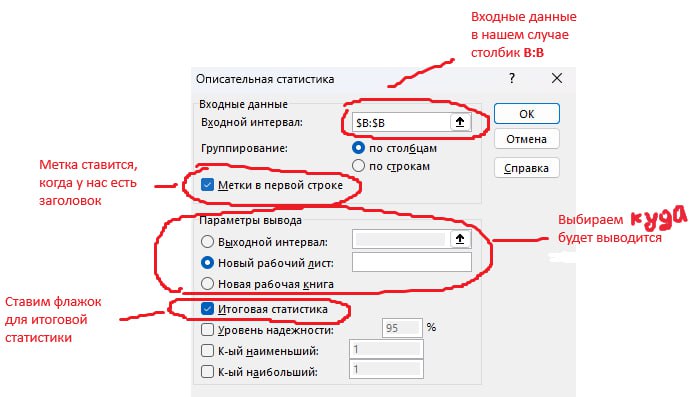
Вкладка Данные → Анализ данных → выберите Описательная статистика → укажите диапазон → «Итоговая статистика» → ОК👌

Мини-советы
➖Диапазон только с числами (без заголовка, если не ставите «Метки в первой строке»).
➖Excel Online без ToolPak, используйте формулы или десктоп-версию.
➖Язык интерфейса EN? Ищите Data → Data Analysis.

*️⃣Скрины по шагам + файл для тестирования
‼️Если что-то останется непонятным, пишите, отвечу каждому.

#excel #пакетанализа #описательнаястатистика #аналитикаданных #data
  • 🔥 5
  • 🐳 2
  • 👏 1
Older posts →
Threads Profile ViewerView any public Threads profile without an account.Open ThreadLook →Writing with AI? Make it sound human.Metric37 rewrites AI drafts so they read naturally. Free AI detector, 1,500 words free.Try Metric37 →